ENREGISTRER ET PARTAGER SES PARTIES DUPLICATE
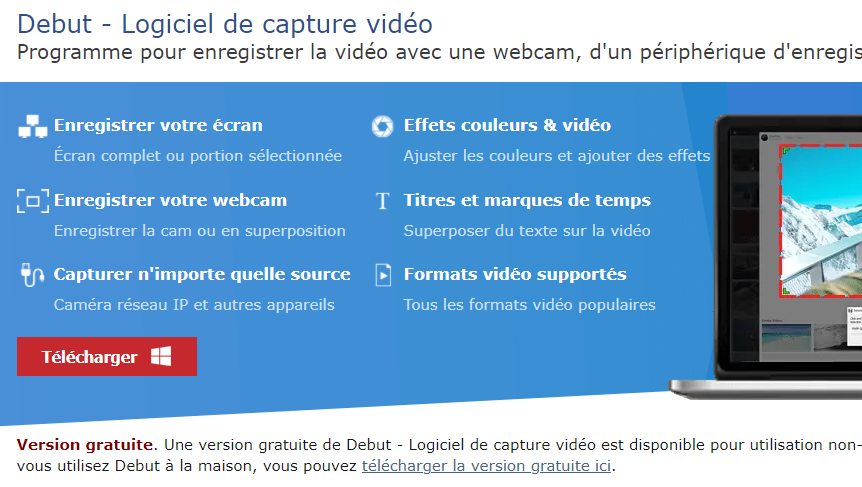
1 - Téléchargement d'un
logiciel de capture
https://www.nchsoftware.com/capture/fr/index.html
Cliquez sur "télécharger la version gratuite"
Epingler le programme dans la barre des taches pour faciliter l'accès.
Enregistrement de la partie
1 - Ouvrez ludi
2 - Lancer le logiciel de capture.
3 - Couper le son pour éviter l'enregistrement des bruits ambiants autour de
vous.
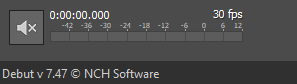
En bas à gauche de l'écran
4 - Démarrer l'enregistrement (bouton rouge)
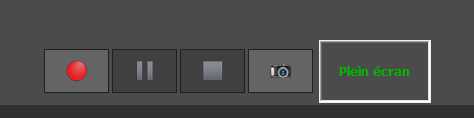
5 - Le logiciel de capture s'efface et vous jouez comme
d'habitude.
Un mini panneau de commande apparait en bas à droite
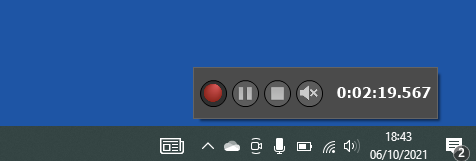
Pour faire cesser l'enregistrement lorsque la partie est finie vous cliquez sur
le carré gris.
2 - Utilisation des vidéos de capture
Les vidéos se stockent dans votre répertoire "vidéos"
dans un sous répertoire "début"
Vous pouvez revoir vos donnes et en faire une critique.
3 - Le partage des vidéos
Il est intéressant de voir les vidéos des autres joueurs
par exemple pour se rendre compte de leur façon de jouer lorsqu'ils ont réalisé
une meilleure performance.
Expédier une vidéo par mail est impossible compte tenu de son poids.
Par contre il est possible de la stocker sur le net et d'envoyer le lien d'accès
aux autres joueurs.
Chaque utilisateur de Windows 10 dispose d'un compte OneDrive avec une capacité
de stockage de 5 Go.
Si vous avez un abonnement à Office 365 la capacité est de 1 To soit 1000 Go.
La vidéo d'une partie à un poids voisin de 1 Go.
Votre compte OneDrive se trouve à :
https://onedrive.live.com/
L'accès se fait avec vos mots de passe Microsoft.
Une fois votre vidéo chargée il suffit de copier le lien
pour le coller sur le fichier d'inscription.
Votre vidéo sera alors disponible pour les autres joueurs qui pourront comparer
leur jeu au votre.
Voir exemple sur le fichier "inscription duplicate".
ou suivre le lien :
https://1drv.ms/v/s!AuQX8UITZHfg51T44xPq6Jpaos0R?e=I6qfIT
ATTENTION : LES VIDEOS SONT DES FICHIERS TRES LOURDS.
IL FAUT DE TEMPS EN TEMPS LES SUPPRIMER.